2012/05/29

Android:Monkeyrunner(Jython)でimportする

普通にimportしようとしてもパスが通ってないので怒られる。。。
そんな時には、.pyファイルの中でsys.pass.append()でパスを追加してあげればいい。
例:c:/hoge/hogehoge/testmod.pyをimportする場合
import sys
sys.path.append(c:/hoge/hogehoge)
import testmod
Monkeyrunner起動用のバッチファイルの中のSET文でSCRIPT_PATHとしてtestmod.pyの保存されているパスを指定してあげるとこうなる。
バッチファイルの例
SET SDK_PATH=C:\Android\android-sdk-windows\tools\
SET SCRIPT_PATH=C:\Android\Test\MonkeyRunner\
SET SCRIPT_FILE=test.py

call %SDK_PATH%monkeyrunner.bat %SCRIPT_PATH%%SCRIPT_FILE%
import os
import sys
sys.path.append(os.environ.get("SCRIPT_PATH"))
import testmod

2012/01/30

Ubuntu:RealVNCから使う設定(リモート接続の許可)

1.「システム」 →「設定」 →「リモート・デスクトップ」を起動。
2.あとは適当に必要事項をチェックすればOK。

Ubuntu:OpenSSH-Serverを設定する

久しぶりに更新。

1.「システム」→「システム 管理」→「Synapticパッケージマネージャ」を起動。
2.OpenSSH-Serverを検索して「インストール指定」→「適用」でOK。

2011/10/20

Android:Android4.0(Ice Cream Sandwich)エミュレータを起動してみた

目新しいので画像をペタペタ

ログイン画面
Home画面
ランチャー
ウィジェットが一覧表示されるようです
設定
日本語にしてみた
設定(日本語)

今日はこの辺でおしまい

2011/10/19

Android:Android SDK r14

ついこないだr13にしたばっかなんだけど、r14がリリースされていたので早速入れてみた。
おっ!Android4.0(API14) Ice Cream Sandwichに対応してそうですね。

SDK MamagerのUIも変更になっています。
Repositoryにすると見慣れた表示になりますね。

2011/10/14

Android:メモリの使用状況

次のコマンドで確認できるようです

●物理的なメモリの使用状況
c:> adb shell cat /proc/meminfo

●論理的なメモリの使用状況
c:> adb shell dumpsys meminfo

2011/10/13

Eclipse:Memory Analyzer(MAT)を設定する

DDMSのDump HPROF fileを選んでもMATの設定ができていないとデバッグウィンドウに文字化けの画面しか出ません。


MATの本家はここにあります。

<設定方法>
1.Eclipseの「ヘルプ」→「新規ソフトウェアのインストール」
2.「使用可能なソフトウェア・サイト」の文字をクリック
3.使用可能なソフトウェア・サイトから以下のURLにチェック
 http://download.eclipse.org/birt/update-site/3.7
 http://download.eclipse.org/mat/1.1/update-site/
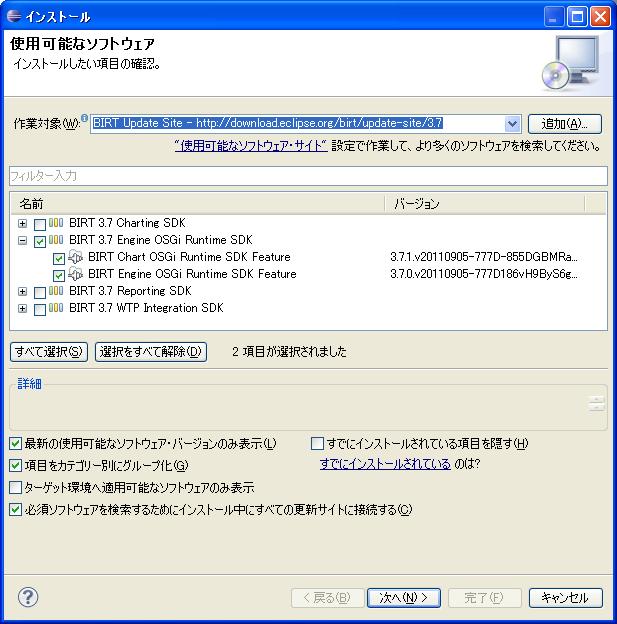
4.http://download.eclipse.org/birt/update-site/3.7のBIRT 3.7 Engineだけにチェックしてインストールします。
5.http://download.eclipse.org/mat/1.1/update-site/は全部チェックしてインストールします。

設定が完了してから、DDMSのDump HPROF fileを選択するとGetting Start Wizardが表示されるようになる。

Leak Suspect Reportを選んでみるとデバッグウィンドウにこんな感じの円グラフが出てくるのでこれを元にMemory Leakを調べていく。